
Многие думают, что установить мод — это просто нажать кнопку «Установить». Но в Скайриме идет постоянная «битва» между модами за право показать вам свою текстуру или изменить статы меча. В этом этапе мы разберемся, как управлять этим хаосом.
1. Две стороны медали: Левая и Правая панели MO2
В Mod Organizer 2 есть две панели, и конфликты в них работают по-разному.
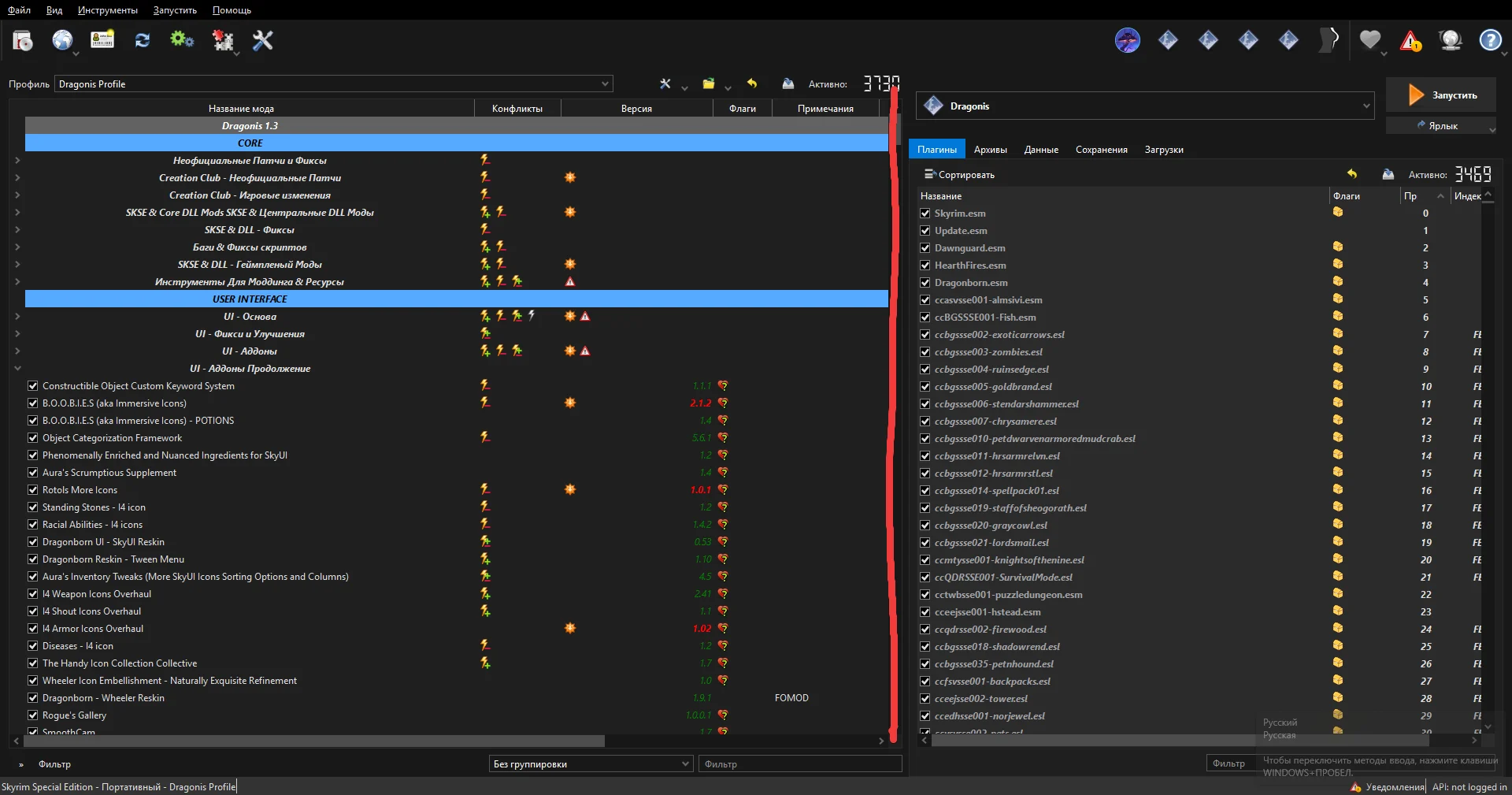
Левая панель (Priority/Priority #): Конфликт ФАЙЛОВ. Здесь моды соревнуются за то, чьи меши (.nif), текстуры (.dds) или скрипты попадут в игру.
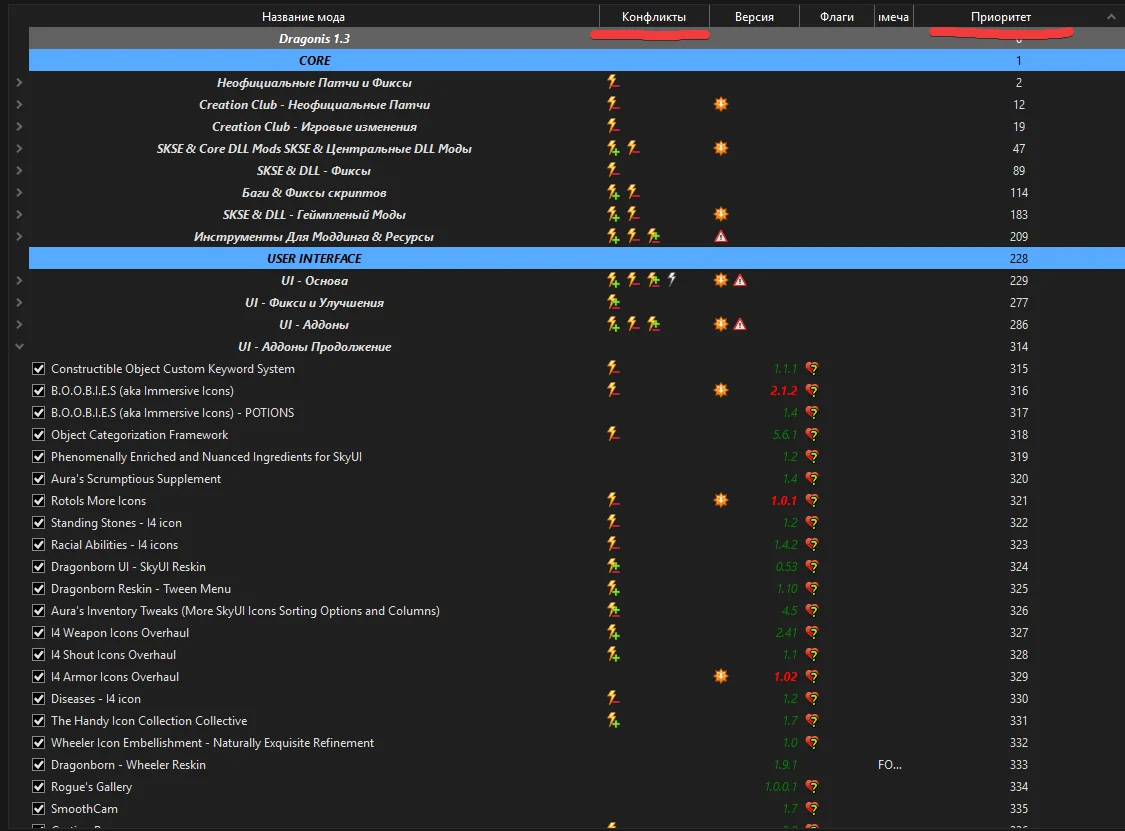
Молния с плюсом (+): Этот мод побеждает и перезаписывает файлы тех, кто выше.

Молния с минусом (-): Этот мод проигрывает, его файлы заменены.

Молния с плюсом и минусом (+-): Этот мод проигрывает, его файлы заменены, однако так же он и перезаписывает какой-то мод.

Правило: Если вы хотите, чтобы текстуры из мода Б перекрыли текстуры мода А — просто перетащите мод Б ниже в левом списке.
Правая панель (Плагины): Конфликт ДАННЫХ. Здесь лежат .esp, .esm и .esl файлы. Они говорят игре, сколько урона у меча или какая погода в Вайтране.
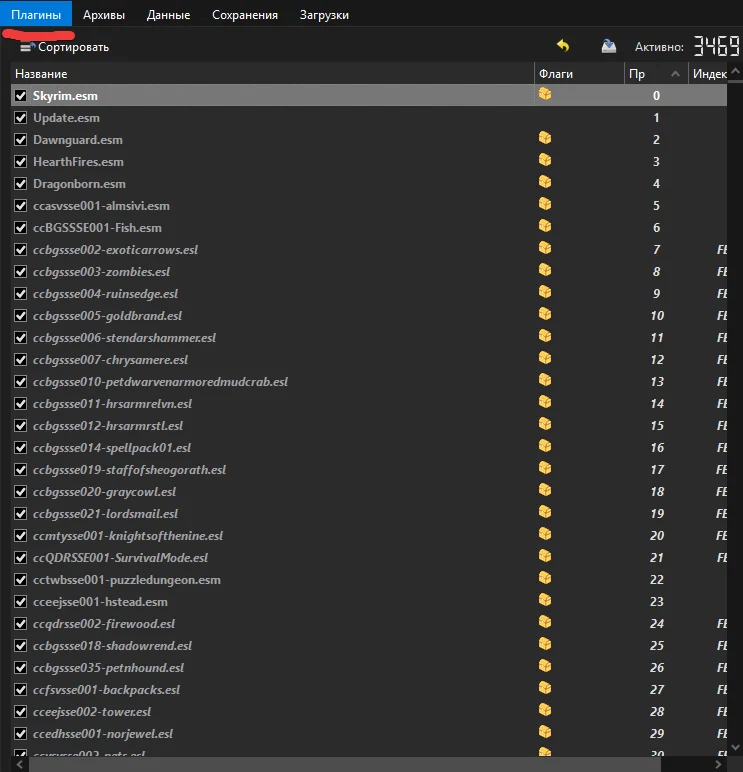
В правой панели (Плагины) загрузка идет сверху вниз. Игра читает список как инструкции: если два мода меняют одну и ту же вещь, Скайрим «запомнит» только ту инструкцию, которую прочитал последней.
Прикладной пример: «Война за Стальной меч»
Представь, что у тебя установлены три мода:
Mod_A.esp — увеличивает урон Стального меча до 20.
Mod_B.esp — добавляет Стальному мечу эффект урона огнем.
Mod_C.esp — (случайный мод на ребаланс) возвращает урону меча ванильное значение 10.
Как это будет работать в игре:
Ситуация А (Порядок: A -> B -> C): В игре у меча будет 10 урона и нет огня. Почему? Потому что плагин Mod_C загрузился последним и «перетер» всё, что сделали А и B.
Ситуация Б (Порядок: C -> A -> B): В игре у меча будет 20 урона и эффект огня. Это то, что нам нужно!
3. LOOT — Твой верный, но не идеальный помощник
LOOT — это стандарт индустрии для сортировки правой панели. Он знает о тысячах связей, но для серьезной сборки его автоматики недостаточно. Без ручной настройки он может поставить патч выше основного мода или разбросать связанные плагины по разным концам списка.
Как пользоваться:
Скачать последнюю версию LOOT
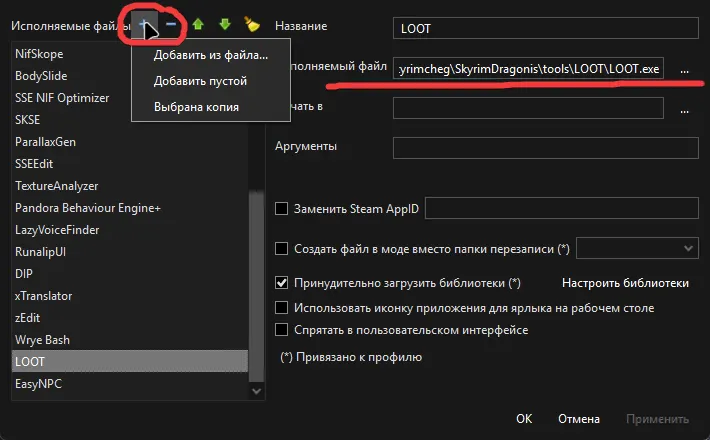
Установить куда бы то не было. Я допустим устанавливаю всё в “Папка со сборкой”/tools/”Папки с моими приложениями для моддинга”
Добавить из файла → и указать путь к LOOT
Открываем LOOT и тут мы видем куча всяких кнопок. Всё что вам нужно знать это 2 кнопки. Сортировать плагины и обновить мастерлист.
Сортировать плагины = сортирует плагины
Обновить мастерлист = обновляет данные как правильно сортировать плагины, нажимаете каждый раз при запуске, чтобы убедиться, что нет обновлений.
В чем подвох: LOOT работает на основе облачной базы данных. Если твоего мода там нет или он новый, программа поставит его в случайное место (обычно в самый конец или по алфавиту), что гарантированно вызовет баги.
Как «дрессировать» LOOT через метаданные
Если ты хочешь, чтобы конкретный мод всегда стоял ниже другого (даже после нажатия кнопки Sort), тебе нужно настроить Метаданные (Metadata). Это единственный способ заставить LOOT уважать твои правила.
Инструкция:
Открой интерфейс LOOT (через MO2).
Найди в списке мод, который встает «не туда».
Нажми ПКМ по моду и выбери Редактировать метаданные (Edit metadata)
Перейди во вкладку Загружать после (Load after).
Нажми Добавить новую строку и впиши название мода (.esp), который должен стоять выше этого плагина.
Нажми иконку кнопку сохранить.
Пример:
Пример со скриншота: Чтобы патч Fort Dunstad - Immersive Laundry patch.esp работал корректно, он обязан загружаться после своих «родителей». В список «Загружать после» мы добавляем:
Fort Dunstad.esp
Laundry.esp
Совет от авторов или других людей: Если автор в инструкции к своему моду пишет: «Ставить этот мод строго после всех ретекстуров» — не надейся на автоматику. Зайди в метаданные, пропиши правила, и твоя сборка будет монолитной и стабильной. Так же, советую посматривать комментарии к модам, особенно это касается модов с огромным количеством патчей. Люди в комментариях часто могут поделиться своим списком загрузки
3. SSEEdit — Взгляд «под капот»
Если LOOT не помог, а в игре творится странное (например, меч из мода вдруг стал наносить 1 ед. урона), на помощь приходит SSEEdit (xEdit).
Как найти виновника:
Запусти SSEEdit через MO2. Выбери все моды, которые могут перезаписывать меч. Найти это можно в игре используя данные моды:
Найди свой меч в SSEEDIT в нужных модах. В SSEEDIT есть куча категорий, в которых ты можешь найти нужную тебе информацию. По сути SSEEDIT как Excel таблица. 1 мод → 5 вида данных (допустим Weapons, World, NPC, Outfit, Cell)
Посмотри в правое окно. Там будут колонки.
Каждая колонка — это мод.
Крайняя правая колонка — то, что ты видишь в игре.
Если ты видишь, что мод на ребаланс стоит левее, а какой-то случайный мод на патч стоит правее и затирает урон — ты нашел проблему!
Важно: В SSEEdit «Побеждает тот, кто правее». Чтобы исправить это, нужно либо поменять порядок загрузки плагинов, либо создать патч копируя и миксуя нужные тебе данные из других модов.
4. Золотые правила моддинга сборки
Не трогай ESM-файлы: Они всегда должны быть в самом верху.
Патчи — в конец: Любые файлы с пометкой Patch, Fix или Overwrite должны стоять ниже своих «родителей». То же самое касается и правил LOOT, которые тебе обязательно нужно добавлять для правильной сортировки.
Приоритет левой панели должен соответствовать правой: Если плагин мода стоит в самом низу, желательно, чтобы и папка с этим модом в левой панели не перекрывалась другими (хотя это не всегда критично, однако обращать внимание на это - это хороший тон).
Сделал изменения? Проверь анимации: Если добавил мод на движение или оружие — обязательно запусти Nemesis / FNIS заново.