
Теперь настало время разобраться с основами работы этой программы. Начну же я пожалуй с того как скачать и установить мод.
Скачивание модом в МО2
Во-первых моды скачиваются на нексусе очень просто. Для этого найдите любой мод → откройте вкладку “Files” → нажмите “Mod manager download“ и после этого, если вы вошли в свой аккаунт → после этого в самом МО2 во вкладке “Downloads (Загрузки)” появится архив который вы скачали. Чтобы закинуть в Мод Органайзер мод, который вы скачали вручную → просто перекиньте архив во вкладку Загрузки в самом МО2.
Установка модов
И тут у вас будет два варианта как установить мод.
Первый способ → перекинуть архив в нужное место (тоесть туда, где вы хотите, чтобы находился файл)
Второй способ → просто нажать два раза и установить мод.
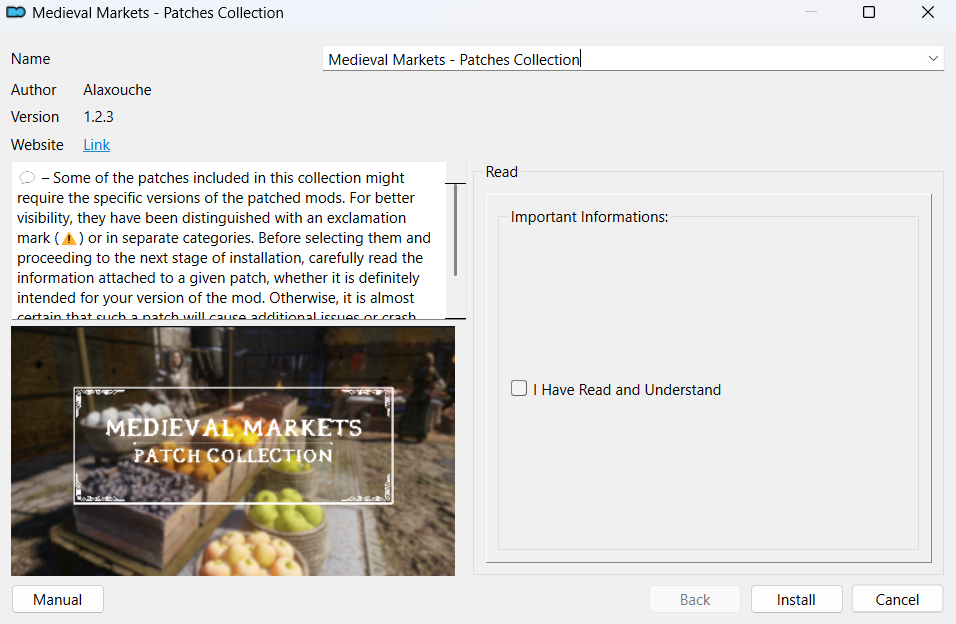
Перед установкой крайне рекомендую каждый раз просматривать как устанавливается мод. Сейчас на своём экране вы видите так называемый “fomod” или же “Интерактивный установщик” как я люблю его называть. В левом углу есть кнопка “Manual” → она перекидывает вас в окно файлов которые будут устанавливаться. Расскажу об этом подробнее в разделе “Файловая структура”. В целом не рекомендую смотреть файлы в таких “Интерактивных установщиках”, потому что они обладают особенной файловой структурой и там устанавливается всё правильно.

Файловая структура
Ниже представлен пример того как выглядит изнутри “НЕ интерактивный установщик”. Как вы видите файлы устанавливаются напрямую в папку “Data” и к сожалени в обычном мо2 поменять это нельзя, но позже я расскажу как обойти это ограничение.
Папка meshes - это 3D-модельки.
Папка textures - это текстуры, которые накладываются на 3D-модель.
.ini зачастую настройки, который не стоит трогать, если вы не понимаете, что делаете.

📁 Файловая структура модов в Mod Organizer 2 (МО2)
Итак, теперь мы подошли к одной из самых важных особенностей Mod Organizer 2 — к так называемым «молниям» ⚡. Многие новички видят эти маленькие иконки рядом с названиями модов и не понимают, что они означают. На самом деле — это система приоритетов и перезаписи файлов между модами.
⚡ Что означают «молнии»
В Mod Organizer 2 каждая модификация (мод) хранится в отдельной папке.
Когда вы запускаете игру через МО2, он виртуально объединяет все эти папки в одну структуру, чтобы игра «думала», что всё установлено в одну папку Data.
Но если два мода содержат одинаковые файлы (например, textures/armor/iron.dds),
то возникает вопрос — какой именно файл попадёт в игру?
И вот тут появляются молнии:
⚡ Молния с плюсом (+) — мод перезаписывает файлы других модов.
→ Его файлы имеют приоритет, то есть именно они попадут в игру.⚡ Молния с минусом (–) — мод перезаписывается другими.
→ Его файлы заменены другими модами с более высоким приоритетом.⚡ Серая молния - мод был полностью перезаписан другим модом и вообще не работает.
Таким образом, молнии помогают увидеть, какие моды влияют друг на друга и кто кого «побеждает» в конфликте файлов.
Разделители
Для того, чтобы правильно распределить моды НАСТОЯТЕЛЬНО РЕКОМЕНДУЮ использотьва “Разделители”
Для того чтобы его создать нажмите ПКМ по пустому месту и выберите

Это нужно для того, чтобы удобно сортировать моды и удобно ориентироваться в МО2. И перед тем как вы запихнёте всё в один разделитель советую сделать вот как.
Создать все нужные разделители (Текстуры, Боёвка, Геймплей, Текстуры и т.д.)
Разместить их в правильном порядке. Я лично предпочитаю такой порядок
Базовые моды
Фикси
Текстуры
Моды на освещение
Геймплей
Анимации
Патчи
Моды которые обязаны быть последними (Моды которые не должны перезаписываться ничем)
И только потом, после всего этого закидывать моды в разделители.
НЕ ЗАБЫВАЙТЕ ПРИДЕРЖИВАТЬСЯ ПРАВИЛЬНОГО ПОРЯДКА ЗАГРУЗКИ